Cómo Recuperar Conversaciones Archivadas en Messenger
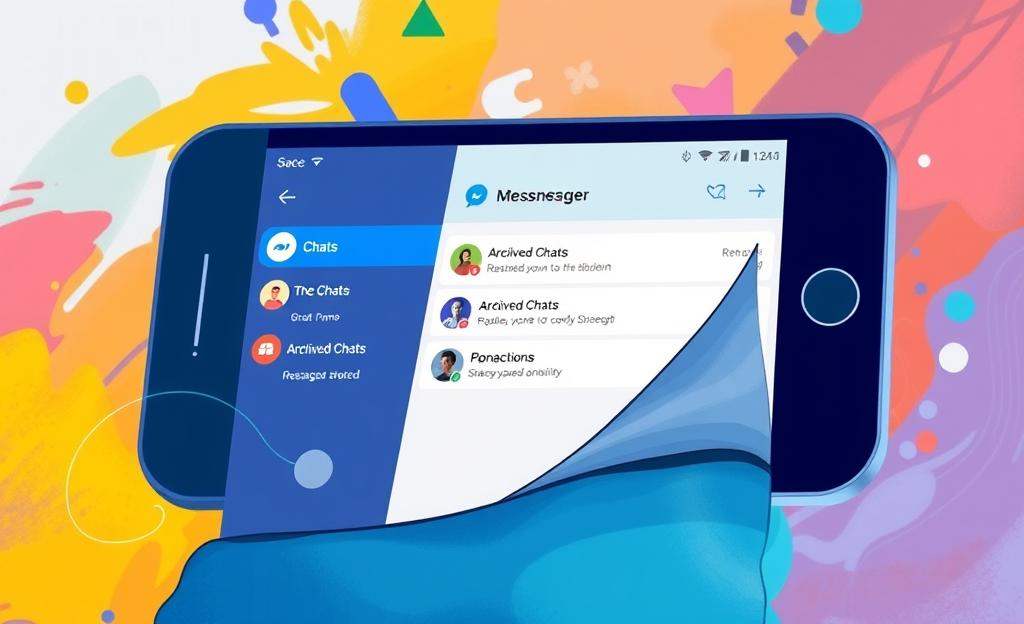
Las Conversaciones Archivadas en Messenger son una herramienta útil que permite a los usuarios gestionar sus chats de manera más organizada.
Recupera tus mensajes perdidos ahora mismo
Accede a tus conversaciones al instante
En este artículo, exploraremos cómo puedes recuperar fácilmente esas conversaciones que has decidido archivar en la aplicación de Messenger.
Aprenderás paso a paso cómo acceder a tus chats archivados, encontrarlos y restaurarlos a tu bandeja de entrada para que puedas reanudar tus conversaciones sin complicaciones.
Descubre cómo simplificar tu experiencia de mensajería y mantener tus chats en orden.
Entender las conversaciones archivadas
Archivar en Messenger significa mover una conversación fuera de la bandeja de entrada principal sin eliminarla.
A diferencia de borrar, el archivo simplemente oculta el chat permitiendo un espacio más limpio y organizado.
Estas conversaciones archivadas no se pierden, sino que se almacenan en una sección separada a la que puedes acceder fácilmente cuando lo necesites.
Esto resulta útil, por ejemplo, cuando deseas mantener conversaciones pasadas sin verlas constantemente o cuando finalizas una charla temporalmente pero quieres conservarla por si se retoma en el futuro.
En cuanto decidas volver a hablar con esa persona, el mensaje archivado reaparecerá automáticamente en tu bandeja de entrada.
Además, también puedes consultar de forma manual estas conversaciones desde la sección correspondiente, accediendo a la ayuda oficial de Messenger para ver mensajes archivados, donde se detalla cómo recuperarlas sin esfuerzo
Abrir la aplicación Messenger
Localizar y abrir la aplicación Messenger en tu dispositivo móvil es el primer paso fundamental para recuperar conversaciones o enviar nuevos mensajes.
Tanto en Android como en iOS, esta app de mensajería suele encontrarse fácilmente entre las aplicaciones más utilizadas, ya que suele fijarse por defecto en lugares accesibles desde el sistema operativo.
Es relevante acostumbrarse a su ubicación para garantizar un acceso rápido y eficiente cada vez que necesites comunicarte.
Antes de cualquier otra acción en la plataforma, como buscar conversaciones archivadas o iniciar un nuevo chat, es imprescindible iniciar la aplicación correctamente.
La función principal de Messenger es la de permitirte gestionar tus mensajes de manera instantánea y segura desde cualquier lugar.
Si aún no has instalado la aplicación, puedes hacerlo desde Google Play si usas Android o desde la App Store si tienes iPhone.
- Pulsa el icono con fondo azul y rayo blanco
- Busca entre las aplicaciones destacadas en la pantalla de inicio
- Desliza hacia arriba y usa la barra de búsqueda del teléfono escribiendo Messenger
- Accede a la carpeta Redes sociales donde suelen agruparse estas aplicaciones
Acceder a la sección de chats archivados
Para recuperar una conversación archivada en Messenger, primero abre la aplicación desde tu móvil o accede directamente desde un navegador.
En la parte inferior de la pantalla, pulsa sobre el icono con forma de casa para ir a la sección de Chats.
Luego, toca tu foto de perfil en la esquina superior izquierda para abrir el menú de configuración.
A continuación, desplázate hacia abajo y selecciona la opción Chats archivados, fácilmente identificable porque contiene todas las conversaciones que has decidido ocultar de tu bandeja de entrada principal.
En caso de que no encuentres esta opción, puedes también escribir el nombre del contacto en la barra de búsqueda y abrir la conversación directamente, lo que también la restablecerá.
Para más detalles, puedes visitar la ayuda oficial de Messenger en Ayuda de Messenger en su sitio oficial
Buscar la conversación deseada
Para encontrar una conversación archivada en Messenger, comienza escribiendo directamente el nombre del contacto o palabras clave asociadas al chat en la barra de búsqueda, ubicada en la parte superior de la sección de chats.
Esta herramienta es muy útil cuando recuerdas partes del contenido o el nombre de la persona con quien hablaste.
Al ingresar el término adecuado, Messenger filtrará los resultados y mostrará tanto los chats activos como los archivados relacionados con tu búsqueda.
Si no aparece lo que buscas de inmediato, desplázate manualmente dentro de la carpeta de mensajes archivados.
En algunos casos, es necesario revisar toda la lista para localizar esa conversación específica.
Esto ocurre especialmente si el contacto no tiene un nombre identificable al instante o si el contenido es antiguo.
Para más ayuda, puedes consultar la guía oficial de Facebook Messenger sobre cómo buscar chats archivados y optimizar mejor tu localización de mensajes.
Desarchivar la conversación
Para restaurar una conversación archivada en Messenger y devolverla a la bandeja de entrada, se deben seguir unos pasos precisos que permiten que el chat reaparezca entre los mensajes activos.
Esta acción es útil para dar seguimiento a una conversación previamente guardada.
Tras hacerlo, el chat volverá a mostrar notificaciones y estará visible como si fuera una conversación reciente, permitiendo así continuar la comunicación con normalidad.
A continuación, te mostramos cómo hacerlo de forma sencilla:
- Mantén pulsado el chat que deseas mover nuevamente y selecciona la opción Desarchivar.
- También puedes buscar el nombre del contacto desde la barra de búsqueda, seleccionar la conversación y enviar un nuevo mensaje. Esto desarchivará automáticamente ese chat.
- Una vez desarchivado, el chat aparecerá otra vez en tu bandeja de entrada como cualquier otra conversación activa.
Si necesitas más detalles, puedes consultar la página de ayuda oficial de Messenger donde se detallan estas acciones.
En conclusión, gestionar tus Conversaciones Archivadas en Messenger es un proceso sencillo que te ayuda a mantener el control de tu comunicación.
Siguiendo los pasos que hemos detallado, podrás acceder y restaurar fácilmente cualquier conversación que desees reanudar.


0 comentário